welcome to my blogger :)

Rabu, 10 November 2010

Macam-macam Hardware serta Fungsi dan Troubleshooting


Hardware dan Fungsinya

1. Power Supply
Berupa kotak tegangan listirik yang menempel pada bagian belakang setiap casing dan memiliki kabel power yang akan disambungkan ke komponen hardware yang ada di dalam casing.

* Fungsi
1. Mengubah tegangan AC menjadi DC dan menyuplai tegangan tersebut ke komponen yang membutuhkan arus dan tegangan pada motherboard.

* Troubleshooting
Pemberitahuan masalah yang terjadi sering dianggap sebagai masalah yang disebabkan oleh komponen hardware berupa memori, VGA card, atau motherboard tanpa menyangka kesalahan terjadi pada powersupply yang kita gunakan. Berikut ini contoh masalah yang terjadi:
1.Komputer me-restart sendiri saat system sedang bekerja.
2.Komputer mati setelah beberapa saat dioperasikan.
3.Intermittent parity check atau other memory-type errors.
4.Harddisk dan kipas angin sec. serentak tidak berputar.
5.Goncangan elektrik dirasakan pada casing atau konektor
6.Power-on atau system startup failure atau lockups
7.Terkadang booting sendiri sec. spontan lockups selama operasi normal.
8.Sistem sepenuhnya mati.

1.Motherboard
Berbentuk papan (board) elektronik utama yang mempunyai beberapa slot individual yang bias dipasangkan untuk board lain, mulai dari prosesor, memori, sound card, display adapter, dan sebagainya. Di antara slot pada papan utama, terdapat slot yang khusus digunakan untuk pemasangan prosesor yang dinamakan soket dan slot 1. Motherboard memiliki beberapa jenis soket yang berbeda-beda, sesuai dengan perkembangan jenis prosesor.

* Fungsi
1.Tempat meletakkan atau memasang berbagai komponen, misalnya prosesor,
2.Media transfer data dari komponen yang bekerja di dalam komputer.

* Troubleshooting
Seringkali terjadi masalh motherboard yang disebabkan oleh komponen hardware yang dipasang pada motherboard atau kerusakan pada chipset yang digunakan pada motherboard atau peralatan I/O-nya.
1.Komputer tidak bisa menyala atau sering disebut dengan istilah “motherboard blank” saat tombol ON pada casing sudah ditekan tanpa mengeluarkan suara apapun. Biasanya, hal ini terjadi karena :
*Power supply yang rusak atau kabel power supply pada motherboard diletakkan secara tidak tepat atau longgar
*BIOS rusak
*Kesalahan CPU clock akibat overclock pada computer
*Prosesor yang dipasang sudah rusak atau tidak cocok dengan soket motherboard yang dipakai
*Kipas pada prosesor mati
*Kerusakan pada chipset yang ada di motherboard
1.CPU (Central Processing Unit)
Adalah komponen berupa chip atau IC berbentuk persegi empat yang merupakan otak dan pengendali proses kinerja computer, dengan dibantu komponen lainnya. Satuan kecepatan prosesor adalah MHz (Mega Hertz) atau GHz (1000 Mega Hertz). Semakin besar nilainya, semakin cepat proses eksekusi pada komputer.

* Fungsi
1.Tempat mengatur semua instruksi program pada komputer.
2.Pengelola semua aktivitas kinerja di dalam komputer.

* Troubleshooting
Masalah pada prosesor biasanya menyebabkan tampilan pada layar blanktanpa bunyi apa pun. Hal ini terjadi karena :
1.Prosesor mati atau rusak
2.Prosesor terbakar akibat suhu terlalu panas yang karena melakukan overlock atau karena kipas pada prosesor tidak berfungsi
1.Memori Utama
Prosesor hanya dapat menyimpan data dan instruksi di register yang berukuran kecil sehingga tidak dapat menyimpan semua informasi yang dibutuhkan untuk semua proses program. Untuk mengatasi hal ini prosesor harus dilengkapi dengan alat penyimpan yang berkapasitas lebih besar, yaitu memori utama. Ukuran memori ditunjukkan oleh satuan byte.


* Troubleshooting
1.Komputer mengeluarkan suara “bip” panjang berkali-kali tanpa menampilkan gambar pada layar saat computer mulai dinyalakan
2.Pemasangan dua keping RAM yang tidak cocok sering mengakibatkan masalah pada komputer,antara lain :
*Komputer akan sering hang dan muncul blue screen saat kita bekerja di suatu program aplikasi atau sedang bermain games
*Komputer juga sering tidak bias hidup atau booting saat dinyalakan
1.RAM jika dipasang dengan kapasitas tidak cukup, kinerja komputer akan lebih lambat dalam pembacaan data atau menjalankan aplikasi program.
2.Kerusakan pada memori jenis ROM akan mengakibatkan komputer blank atau tidak bias hidup sama sekali
1.Harddisk
Adalah komponen yang berbentuk persegi empat yang berisi platter atau piringan yang mirip dengan piringan hitam, head, papan elektronik, motor penggerak, dan komponen lainnya, yang dilapisi atau dibungkus oleh casing yang kuat.


* Fungsi
1.Salah satu alat booting computer.
2.Media penyimpanan operation system  yang digunakan pada komputer
3.Media penyimpanan semua data dalam kapasitas yang besar pada komputer

* Trobleshooting
Banyak masalah pada komputer akibat kerusakan pada harddisk sehingga komputer tidak dapat digunakan. Berikut ini beberapa masalah yang ditimbulkan akibat kerusakan pada harddisk,yaitu :
1.Komputer tidak bias booting atau startup
2.Komputer sering hang atau restart sendiri
3.Kesulitan dalam membaca dan membuka data
1.Video Adaptor atau GPU
Merupakan komponen hardware komputer yang menghubungkan peralatan pemrosesan grafis dengan peralatan output berupa monitor. Pada komputer lama, pemrosesan grafis dilakukan oleh prosesor utama. Namun, seiring perkembangan teknologi komputer saat ini, telah didesain
Komponen hardware video adaptor dengan memiliki prosesor sendiri yang disebut GPU (graphic processor unit) atau chipset dan memori internal sehiingga beban kinerja prosesor utama menjadi lebih berkurang.

* Fungsi
1.Port penghubung peralatan proses data dengan peralatan output berupa layar/monitor
2.Memaksimalkan fungsi layar sehingga dapat menampilkan grafis dalam resolusi dan kualitas warna yang terbaik.
3.Dapat mempercepat semua kinerja software operation system (Windows)
Dan software aplikasi 2D dan 3D
1.Menunjang penggunaan computer untuk games yang saat ini sudah banyak berbasis pada software games 3D
2.Menampilkan kualitas gambar terbaik untuk pemutaran film jenis CD dan DVD

* Troubleshooting
Tidak ada gambar apa pun di layar karena konektor layar tidak terpasang pada VGA card atau konektor tidak terpasang dengan baik
1.Sound Card
Merupakan komponen hardware komputer yang berbentuk chipset pada motherboard atau PCB card (printed circuit board) yang dipasang pada slot PCI di motherboard, dengan memiliki empat komponen utama untuk menerjemahkan analog dan digital.

* Fungsi
1.Mengolah data berupa audio atau suara.
2.Sebagai penghubung output audio ke speaker
3.Sebagai penghubung input suara ke computer melalui mikrofon.

* Troubleshooting
Tidak dapat mengeluarkan suara melalui speaker akif atau suara yang keluar tidak jelas, yang disebabkan oleh :
1.Driver sound card belum diinstall
2.Pemasangan sound card pada slot PCI di motherboard yang belum tepat dan pas tertanam pada slotnya.
3.Pemasangan jek kabel pada chanel out di sound card yang ada di casing dan speaker
4.Terdapat kabel penghubung yang putus antara sound card yang ada di casing dan speaker
5.Sound card rusak atau speaker akeif yang rusak
1.Heatsink Fan (HSF) atau Cooling Device
Merupakan peralatan pendingin yang berbentuk kotak atau bulat, yang terbuat dari bahan alumunium dan di atasnya terdapat kipas yang akan berputar saat computer menyala. HSF menjadi kebbutuhan pokok dalam computer karena hampir semua komponen hardware computer di dalam casing menggunakan HSF masing-masing, mulai dari prosesor, VGA card, dn Harddisk yang berlomba-lomba memberikan fasilitas komponen HSF yang berkualitas tinggi dalam bersaing di pasaran.

* Fungsi
1.Pendingin pada hardware yang di atasnya diletakkan HSF.
2.Prosesor tidak akan berfungsi jika tidak ada heatsink fan di atasnya.
3.Penyerap panas yang dihasilkan oleh prosesor saat bekerja dan dilengkapi dengan kipas pendingin di atasnya agar suhu pada prosesor tetap stabil.
4.Penjaga sirkulasi udara di dalam casing.

* Troubleshooting
Biasanya hanay terjadi pada kipas yang tidak berputar atau mati. Hal tersebut menjadi masalah fatal yang membuat hardware tidak berfungsi secara normal, terutama jika terjadi pada kipas yang menempel di prosesor. Prosesor tidak akan hidup dan bekerja secara normal sehingga komputer mati total.
1.Casing
Adalah otak pembungkus atau tempat meletakkan komponen hardware pemrosesan yang berfungsi melindungi komponen hardware dari gangguan luar. Pada umumnya casing sering disebut dengan CPU.

* Fungsi
1.Tempat meletakkan komponen hardware, misalnya power supply, motherboard, floppy disk, CD-Rom, DVD-Rom.
2.Penentu kinerja sistemkarena berkaitan dengan suhu yang dihasilkan oleh komponen hardware.
3.Pendukung tampilan computer. Jika casing memiliki desain yang menarik, seseorang akan lebih senang dan bersemangat untuk bekerja dengan computer.
* Trouble shooting biasanya terjadi pada power supply yang menempel di abgian belakang casing.

Selasa, 09 November 2010

Konfigurasi Dasar Wireless LAN

11.1 Tujuan
- Menjelaskan Mode yang ada pada WLAN
- Menjelaskan Konfigurasi WLAN
- Mengetahui Indikator Kerja WLAN
11.2 Peralatan
- Wireless Access Point
- 2 buah Wireless Adapter
- 2 buah PC desktop/laptop

11.3. Teori Penunjang

-Mode Jaringan WLAN
Wireless Local Area Network sebenarnya hampir sama dengan jaringan LAN,
akan tetapi setiap node pada WLAN menggunakan wireless device untuk berhubungan
dengan jaringan. node pada WLAN menggunakan channel frekuensi yang sama dan
SSID yang menunjukkan identitas dari wireless device.
Tidak seperti jaringan kabel, jaringan wireless memiliki dua mode yang dapat
digunakan : infastruktur dan Ad-Hoc. Konfigurasi infrastruktur adalah komunikasi
antar masing-masing PC melalui sebuah access point pada WLAN atau LAN.
Komunikasi Ad-Hoc adalah komunikasi secara langsung antara masing-masing
komputer dengan menggunakan piranti wireless. Penggunaan kedua mode ini
tergantung dari kebutuhan untuk berbagi data atau kebutuhan yang lain dengan jaringan
berkabel.

A. Mode Ad-Hoc
Ad-Hoc merupakan mode jaringan WLAN yang sangat sederhana, karena pada ad-hoc
ini tidak memerlukan access point untuk host dapat saling berinteraksi. Setiap host
cukup memiliki transmitter dan reciever wireless untuk berkomunikasi secara langsung
satu sama lain seperti tampak pada gambar 1. Kekurangan dari mode ini adalah
komputer tidak bisa berkomunikasi dengan komputer pada jaringan yang menggunakan
kabel. Selain itu, daerah jangkauan pada mode ini terbatas pada jarak antara kedua
komputer tersebut.

Gambar 11.1. Mode Jaringan Adhoc

B. Mode Infrastruktur
Jika komputer pada jaringan wireless ingin mengakses jaringan kabel atau
berbagi printer misalnya, maka jaringan wireless tersebut harus menggunakan
mode infrastruktur (gambar 2).
Pada mode infrastruktur access point berfungsi untuk melayani komunikasi
utama pada jaringan wireless. Access point mentransmisikan data pada PC dengan
jangkauan tertentu pada suatu daerah. Penambahan dan pengaturan letak access
point dapat memperluas jangkauan dari WLAN.
a. Komponen-Komponen WLAN
Ada empat komponen utama dalam WLAN, yaitu:
*Access Point, merupakan perangkat yang menjadi sentral koneksi dari pengguna
(user) ke ISP, atau dari kantor cabang ke kantor pusat jika jaringannya adalah milik
sebuah perusahaan. Access-Point berfungsi mengkonversikan sinyal frekuensi radio
(RF) menjadi sinyal digital yang akan disalurkan melalui kabel, atau disalurkan ke
perangkat WLAN yang lain dengan dikonversikan ulang menjadi sinyal frekuensi radio


                                            Gambar 11.3. Access Point Router
*Wireless LAN Interface, merupakan peralatan yang dipasang di Mobile/Desktop PC,
peralatan yang dikembangkan secara massal adalah dalam bentuk PCMCIA
(Personal Computer Memory Card International Association) card, PCI card
maupun melalui port USB (Universal Serial Bus).


                                                            Gambar 11.4. Wireless Adapter
* Mobile/Desktop PC, merupakan perangkat akses untuk pengguna, mobile PC pada
umumnya sudah terpasang port PCMCIA sedangkan desktop PC harus ditambahkan
wireless adapter melalui PCI (Peripheral Component Interconnect) card atau USB
(Universal Serial Bus).
*Antena external (optional) digunakan untuk memperkuat daya pancar. Antena ini
dapat dirakit sendiri oleh user. contoh : antena kaleng.
Secara relatif perangkat Access-Point ini mampu menampung beberapa sampai
ratusan pengguna secara bersamaan. Beberapa vendor hanya merekomendasikan
belasan sampai sekitar 40-an pengguna untuk satu Access Point. Meskipun secara
teorinya perangkat ini bisa menampung banyak namun akan terjadi kinerja yang
menurun karena faktor sinyal RF itu sendiri dan kekuatan sistem operasi Access Point.
Komponen logic dari Access Point adalah ESSID (Extended Service Set
IDentification) yang merupakan standar dari IEEE 802.11. Pengguna harus
mengkoneksikan wireless adapter ke Access Point dengan ESSID tertentu supaya
transfer data bisa terjadi. ESSID menjadi autentifikasi standar dalam komunikasi
wireless. Dalam segi keamanan beberapa vendor tertentu membuat kunci autentifikasi
tertentu untuk proses autentifikasi dari klien ke Access Point.
Rawannya segi keamanan ini membuat IEEE mengeluarkan standarisasi Wireless
Encryption Protocol (WEP), sebuah aplikasi yang sudah ada dalam setiap PCMCIA
card. WEP ini berfungsi meng-encrypt data sebelum ditransfer ke sinyal Radio
Frequency (RF), dan men-decrypt kembali data dari sinyal RF.

11.4. Langkah-langkah Percobaan

Mode Infrastruktur
Untuk melakukan komunikasi 2 buah komputer atau lebih pada mode Infrastruktur,
semua komputer yang akan dihubungkan dengan jaringan wireless harus memiliki wireless
adapter atau untuk Laptop memiliki fasilitas Wi-Fi dan Access Point. Berikut adalah
langkah-langkah instalasi dan konfigurasinya :
11.4.1 Konfigurasi Access Point
Pada sub bab ini akan dijelaskan tentang instalasi perangkat access point.
Langkah – langkahnya adalah sebagai berikut:
1. Letakkan Access Point pada tempat yang optimum, biasanya berada di tengahtengah
dan line of sight dengan PCs maupun wireless accessories (adapter dan
router).
2. Tempatkan antenna pada posisi dimana antenna mampu mengover wireless
network dengan baik. Normalnya, performansi yang paling baik adalah
antenna diletakkan pada tempat yang lebih tinggi.
3. Hubungkan AC power adapter ke socket power Acces Point.
4. Hubungkan ujung kabel UTP straight ke Access Point dan ujung kabel
lainnya ke switch.


                                            Gambar 5. Instalasi Access Point

5. Klik Start, Connect To, lalu pilih Show All Connection pada komputer.
6. Klik kanan pada Local Area Connection lalu pilih Status


                                    Gambar 11.6. Jendela Network Connection
 
7. Klik Properties pada Local Area Connection Status, Lalu klik properties pada
Internet Protokol TCP/IP.


                              Gambar 11.7. Jendela Local Area Connection Properties

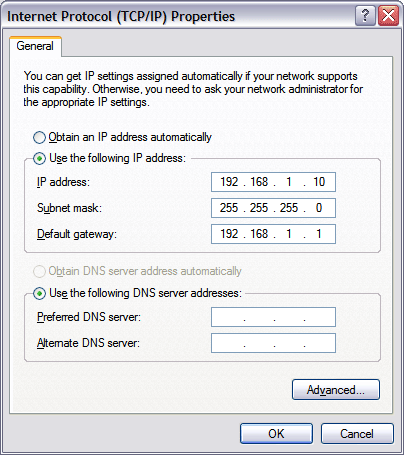
8. Setting IP Address komputer anda dengan IP 192.168.1.2 subnet mask
255.255.255.0 dan default gateway 192.168.1.1


                                             Gambar 11.8. Setting Alamat IP

9. Buka net browser (Internet Explorer, Opera, Mozilla) dan pastikan proxy pada
net browser anda kosong.
10. Ketik 192.168.1.1 dalam Address field net browser. 192.168.1.1 merupakan IP
address default dari Access Point Linksys ini.
11. Ketik admin pada username dan pada password (username dan password
default Access Point Linksys ini adalah admin)


                                             Gambar 11.9. Login Access Point

12. Setting tab setup seperti dibawa ini :
Internet Setup
- Internet Connection type : Automatic Configuration – DHCP
- Optional Setting
- Router Name : WRT54G (default)
- Host Name : (kosong)
- Domain Name : (kosong)
- MTU : Auto (default)
Network Setup
- Router IP :
- Local IP Address : 192.168.1.1 (default)
- Subnet Mask : 255.255.255.0
- Network Address Server Setting
- DHCP Server : Enable (Access Point memberikan alamat IP
pada masing-masing Host secara otomatis)
- Starting IP Address : 192.168.1.100 (IP yang akan diberikan
dimulai dari 192.168.1.100)
- Maximum Number : 50 (Jumlah host yang akan diberikan alamat IP
of DHCP User oleh akses point dibatasi hanya 50 host)
- Client Lease Time : 0 (default)
- Static DNS 1,2,3 : 0.0.0.0 (default)
- WINS : 0.0.0.0 (default)
- Time Setting
- Time Zone : (GMT+07.00 Thailand, Rusia)
- Klik Save Settings


                                  Gambar 11.10. Basic Setup Access Point

13. Klik Tab Wireless, lalu konfigurasi seperti berikut :
- Wireless Network Mode : Mixed (default Access Point yang akan
support pada standard 802.11b dan 82.11g)
- Wireless Network Name : Lab Wireless (Nama Access Point yang akan
(SSID) terdeteksi di jaringan wireless )
- Wireless Channel : 6-2.437 GHz (default kanal yang digunakan)
- Wireless SSID Broadcast : Enabled (SSID akan dibroadcast ke jaringan
wireless)
14. Klik Save Settings


                                  Gambar 11.11. Basic Wireless Security

4.1.2 Konfigurasi Client
Hubungkan kabel USB pada port USB adapter, lalu hubungkan kabel USB pada
port USB komputer.


                               Gambar 11.12. konfigurasi USB Wireless Adapter

1. Windows XP akan secara otomatis mendeteksi adapter. Masukkan CD-ROM
setup pada CD-ROM drive. Kemudian Setup wizzard akan otomatis muncul
(jika tidak, run manual dengan setup.exe dari driver).


                                         Gambar 11.13. Instalasi Usb Wireless Adapter

2. Klik pada tombol next setelah memilih Install
3. Pada licence agreement klik Next

                  
                                         Gambar 11.14. License Agreement

4. Setelah tahap instalasi selesai akan tampil window Creating a Profile dan
secara otomatis wireless adapter akan mencari sinyal di sekitar yang aktif.
5. Klik SSID Lab Wireless lalu klik Connect. Maka Usb Wireless Adapter akan
terhubung dengan Access Point Lab Wireless.


                          Gambar 11.15. Koneksi ke Access Point Pada Linksys                                                     Network monitor

Apabila ingin menggunakan Wireless Network Connection di Windows, maka kita
harus me-non aktifkan Linksys Network Monitor terlebih dahulu. langkahnya
sebagai berikut yaitu:
1. Klik kanan pada Linksys Network Monitor, lalu klik Use Windows XP
Wireless Configuration


                    Gambar 11.16. Me-non aktifkan Linksys Network Monitor

2. Klik kanan pada icon Network Wireless Connection pada taskbar, lalu pilih
View Available Wireless Networks


               Gambar 11.17. Membuka Wireless Network Connection di Windows

3. Klik SSID Lab Wireless lalu klik Connect. Maka Usb Wireless Adapter akan
terhubung dengan Access Point Lab Wireless.


                         Gambar 11.18. Koneksi ke Access Point Pada Windows Network Connection

Mode Ad-Hoc
Pada mode Ad-Hoc ini, untuk melakukan interaksi dengan komputer lain, semua
komputer yang akan dihubungkan harus memiliki wireless adapter atau untuk Laptop
memiliki fasilitas Wi-Fi . Salah satu komputer pada mode ini dijadikan SSID Broadcaster.
11
Berikut adalah langkah-langkah instalasi dan konfigurasinya pada salah satu komputer yang
ingin dijadikan SSID broadcaster :
1. Aktifkan Wireless adapter masing – masing komputer yang akan dihubungkan dengan
jaringan
2. Klik kanan pada icon Network Wireless Connection pada taskbar seperti gambar 17,
lalu pilih View Available Wireless Networks, maka akan muncul seperti pada gambar
18.
3. Klik Change the order preferred Network maka akan muncul seperti gambar 19.
4. Klik Add pada kolom Preferred Network, lalu ketikkan Nama Network yang akan
digunakan pada kolom Network Name. Perhatikan gambar 19. contoh nama SSID
Broadcasternya adalah Ad Hoc.
5. Klik OK


                                               Gambar 11.19. Setting SSID Broadcaster

6. Kembali pada status gambar 18 Klik refresh Network list maka akan muncul koneksi
Ad-Hoc dengan nama SSID Ad Hoc.


                                            Gambar 20. Setting IP Address


7. Kemudian pilihlah opsi Change advance setting maka kemudian muncul gambar 4
bagian kiri. Klik 2 kali pada opsi internet protoco(TCP/IP) maka akan muncul gambar
4 selanjutnya
8. Kemudian setting pada masing masing komputer dengan IP address yang berbeda
dengan aturan 192.168.1.xxx dengan xxx adalah sesuai angka yang diharapkan dalam
range 1s/d 254. misal (192.168.1.65)
9. tentukan Subnet mask-nya dengan 255.255.255.0 untuk membentuk jaringan lokal.
Kosongkan gateawaynya
10. klik ok untuk verifikasi.
11. Tes koneksi dengan command PING pada command prompt,bila terhubung maka
komputer komputer tersebut siap berkomunikasi dalam jaringan Ad-Hoc secara Pear to
pear.

Rabu, 27 Oktober 2010

Jaringan Komputer

Komunikasi awalnya bergantung pada transportasi: jalan antar kota, antar
provinsi/negara bagian kemudian antar negara/benua. Kemudian komunikasi
dapat terjadi jarak jauh melalui telegraf (1844), telepon (1867), gelombang radio
elektromagnetik (1889), radio komersial (1906), televisi broadcast (1931),
kemudian melalui televisi, dunia jadi lebih kecil karena orang dapat mengetahui
dan mendapatkan informasi tentang yang terjadi di bagian lain dunia ini.
Dalam telekomunikasi, informasi disampaikan melalui sinyal. Sinyal ada dua
macam:
1. Digital: secara spesifik mengacu pada informasi yang diwakili oleh dua
keadaan 0 atau 1. Data digital dikirimkan dengan diwakili dua kondisi saja
yaitu 0 dan 1.
2. Analog: sinyal yang terus menerus dengan variasi kekuatan dan kualitas.
Misalnya suara, cahaya dan suhu yang dapat berubah-ubah kekuatannya dan
kualitasnya. Data analog dikirimkan dalam bentuk yang berkelanjutan, sinyal
elektrik berkelanjutan dalam bentuk gelombang
Televisi, telepon dan radio adalah teknologi telekomunikasi yang menggunakan
sinyal analog, sedang komputer menggunakan sinyal digital untuk transfer
informasi. Namun saat ini sinyal digital juga digunakan untuk suara, gambar dan
gabungan keduanya.
Di sisi lain, komputer yang awalnya dimanfaatkan sebagai mesin penghitung dan
pengolah data, digunakan sebagai alat komunikasi sejak adanya jaringan
komputer.

Jaringan komputer

Jaringan komputer merupakan sekumpulan komputer berjumlah banyak yang
terpisah-pisah akan tetapi saling berhubungan dalam melaksanakan tugasnya.
Dua buah komputer misalnya dikatakan terkoneksi bila keduanya dapat saling
bertukar informasi. Bentuk koneksi dapat melalui: kawat tembaga, serat optik,
gelombang mikro, satelit komunikasi.
Dalam suatu jaringan komputer: Pengguna harus secara eksplisit:
- masuk atau log in ke sebuah mesin
- menyampaikan tugas dari jauh
- memindahkan file-file
- menangani sendiri secara umum seluruh manajemen jaringan

Jaringan komputer menjadi penting bagi manusia dan organisasinya karena
jaringan komputer mempunyai tujuan yang menguntungkan bagi mereka. Tujuan
jaringan komputer adalah untuk:
1. resource sharing/ berbagi sesumber: seluruh program, peralatan dan data
yang dapat digunakan oleh setiap orang yang ada dijaringan tanpa
dipengaruhi lokasi sesumber dan pemakai. Misalnya: Staff BIRO Akademik
mengirimkan daftar mahasiswa baru ke perpustakaan dalam bentuk print
out dengan langsung mencetaknya di printer perpustakaan dari komputer
di BIRO akademik. Atau sebaliknya staff perpustakaan mendapatkan
langsung file daftar mahasiswa baru yang disimpan di komputer staff BIRO
akademik.
2. high reliability/kehandalan tinggi: tersedianya sumber-sumber alternatif
kapanpun diperlukan. Misalnya pada aplikasi perbankan atau militer, jika
salah satu mesin tidak bekerja, kinerja organisasi tidak terganggu karena
mesin lain mempunyai sumber yang sama.
3. menghemat uang: membangun jaringan dengan komputer-komputer kecil
lebih murah dibandingkan dengan menggunakan mainframe. Data
disimpan di sebuah komputer yang bertindak sebagai server dan komputer
lain yang menggunakan data tersebut bertindak sebagai client. Bentuk ini
disebut Client-server.
4. scalability/ skalabilitas: meningkatkan kinerja dengan menambahkan
komputer server atau client dengan mudah tanpa mengganggu kinerja
komputer server atau komputer client yang sudah ada lebih dulu.
5. medium komunikasi: memungkinkan kerjasama antar orang-orang yang
saling berjauhan melalui jaringan komputer baik untuk bertukar data
maupun berkomunikasi.
6. akses informasi luas: dapat mengakses dan mendapatkan informasi dari
jarak jauh
7. komunikasi orang-ke-orang: digunakan untuk berkomunikasi dari satu
orang ke orang yang lain
8. hiburan interaktif
Dalam pengenalan jaringan komputer, pembahasan dilihat dari dua aspek:
perangkat keras dan perangkat lunak. Dalam perangkat keras pengenalan
meliputi jenis transmisi, dan bentuk-bentuk jaringan komputer atau topologi.
Sedangkan dalam pembahasan perangkat lunaknya akan meliputi susunan
protokol dan perjalanan data dari satu komputer ke komputer lain dalam suatu
jaringan.
Perangkat Keras : Klasifikasi Jaringan Komputer
Ada dua klasifikasi jaringan komputer yaitu dibedakan berdasarkan teknologi
transmisi dan jarak.
1. Teknologi Transmisi
Secara garis besar ada dua jenis teknologi transmisi:
a. jaringan broadcast
memiliki saluran komunikasi tunggal yang dipakai bersama-sama oleh
semua mesin yang ada pada jaringan. Pesan-pesan berukuran kecil,
disebut paket dan dikirimkan oleh suatu mesin kemudian diterima oleh
mesin-mesin yang lainnya. Bagian alamat pada paket berisi keterangan
tentang kepada siapa paket ditujukan. Saat menerima sebuat paket, mesin
akan cek bagian alamat, jika paket tersebut untuk mesin itu, maka mesin
akan proses paket itu. Jika bukan maka mesin mengabaikannya.
b. jaringan point-to-point
terdiri dari beberapa koneksi pasangan individu dari mesin-mesin. Untuk
pergi dari satu sumber ke tempat tujuan, sebuah paket pada jaringan jenis
ini mungkin harus melalui satu atau lebih mesin-mesin perantara.
Seringkali harus melalui banyak rute (route) yang mungkin berbeda
jaraknya. Karena itu algoritma routing memegang peranan penting pada
jaringan point-to-point.
Sebagai pegangan umum (walaupun banyak pengecualian), jaringan yang lebih
kecil dan terlokalisasi secara geografis cenderung memakai broadcasting,
sedangkan jaringan yang lebih besar umumnya mengunakan point-to-point.
2. Jarak
Jarak adalah hal yang penting sebagai ukuran klasifikasi karena diperlukan
teknik-teknik yang berbeda untuk jarak yang berbeda. Tabel berikut
menggambarkan hubungan antar jarak dan prosessor yang ditempatkan pada
tempat yang sama.
Jarak
antar
prosessor
Prosesor di
tempat yang
sama
Jenis jaringan
0.1 m Papan rangkaian Data flow machine: komputer-komputer
paralel, memiliki beberapa unit fungsi yang
semuanya bekerja untuk program yang
sama
1 m Sistem Multicomputer, sistem yang berkomunikasi
dengan cara mengirim pesan-pesannya
melalui bus* pendek dan sangat cepat.
10 m Ruangan Local Area Network (LAN)
100 m Gedung Local Area Network (LAN)
1 km Kampus Local Area Network (LAN)
10 km Kota Metropolitan area Network (MAN)
100 km Negara Wide Area Network (WAN)
1.000 km Benua Wide Area Network (WAN)
10.000 km Planet Internet
*Jalan data elektrik yang mana bit dikirimkan dalam CPU, antar CPU dan komponen-komponen lain di
mainboard.
Disini secara terbatas dan sederhana dijelaskan secara singkat LAN, MAN, WAN
dan Internet.
a. LAN: menghubungkan komputer-komputer pribadi dalam kantor
perpusahaan, pabrik atau kampus: LAN dapat dibedakan dari jenis
jaringan lainnya berdasarkan 3 karakteristik: ukuran, teknologi transmisi
dan topologi jaringan.


                                          Topologi LAN jenis broadcast : BUS (kabel linier)
                              
                                               Topologi LAN jenis broadcast: RING


                                              Topologi LAN jenis point-to-point : STAR


b. MAN
Merupakan versi LAN ukuran lebih besar dan biasanya memakai teknologi
yang sama dengan LAN. MAN mampu menunjang data dan suara, dan bahkan
dapat berhubungan dengan jaringan televisi kabel. MAN hanya memiliki sebuah 
atau dua buah kabel dan tidak mempunyai elemen switching, yang
berfungsi untuk mengatur paket melalui beberapa kabel output.

c. WAN
Mencakup daerah geografis yang luas, seringkali mencakup negara atau
benua. WAN terdiri dari kumpulan mesin yang bertujuan untuk menjalankan
program-program (aplikasi) pemakai. Mesin ini disebut HOST. HOST
dihubungkan oleh sebuah subnet komunikasi atau cukup disebut SUBNET.
Tugas subnet adalah membawa pesan dari satu host ke host lainnya. Pada
sebagian besar WAN subnet terdiri dari 2 komponen: kabel transmisi dan
elemen switching.

                                                   
                                                Hubungan antara host-host dengan subnet

d. Internet
Terdapat banyak jaringan di dunia ini, seringkali dengan perangkat keras dan
perangkat lunak yang berbeda-beda. Orang yang terhubung ke jaringan sering
berharap untuk dapat komunikasi dengan orang lain yang terhubung ke
jaringan lainnya. Keinginan seperti ini memerlukan hubungan antar jaringan
yang seringkali tidak kompatibel dan berbeda. Kadang menggunakan mesin
yang disebut GATEWAY sebagai penerjemah antar jaringan yang tidak kompatibel.
Kumpulan jaringan yang terkoneksi disebut INTERNETWORK atau
INTERNET. Bentuk INTERNET yang umum adalah kumpulan dari LAN yang
dihubungkan oleh WAN.
Perangkat Lunak: Susunan Protokol Jaringan Komputer
Jaringan diorganisasikan sebagai suatu tumpukan lapisan (layer). Tujuan tiap
lapisan adalah memberikan layanan kepada lapisan yang berada di atasnya.
Misal lapisan 1 memberi layanan terhadap lapisan 2. Masing-masing lapisan
memiliki protokol. Protokol adalah aturan suatu "percakapan" yang dapat
dilakukan. Protokol mendefinisikan format, urutan pesan yang dikirim dan
diterima antar sistem pada jaringan dan melakukan operasi pengiriman dan
penerimaan pesan. 
Protokol lapisan n pada satu mesin akan berbicara dengan
protokol lapisan n pula pada mesin lainnya. Dengan kata lain, komunikasi
antar pasangan lapisan N, harus menggunakan protokol yang sama. Misal,
protokol lapisan 3 adalah IP, maka akan ada pertukaran data secara virtual
dengan protokol lapisan 3, yaitu IP, pada stasiun lain.


                                                                     Susunan lapisan (layer)

Pada kenyataannya protokol lapisan n+1 pada satu mesin tidak dapat secara
langsung berbicara dengan protokol lapisan n+1 di mesin lain, melainkan
harus melewatkan data dan kontrol informasi ke lapisan yang berada di
bawahnya (lapisan n), hingga ke lapisan paling bawah. Antar lapisan yang
Pada kenyataannya protokol lapisan n+1 pada satu mesin tidak dapat secara
langsung berbicara dengan protokol lapisan n+1 di mesin lain, melainkan
harus melewatkan data dan kontrol informasi ke lapisan yang berada di
bawahnya (lapisan n), hingga ke lapisan paling bawah. Antar lapisan yang "berkomunikasi", misal lapisan n dengan lapisan n+1, harus menggunakan
suatu interface(antar muka) yang mendefinisikan layanan-layanannya.
Himpunan lapisan dan protokol disebut arsitektur protokol. Urutan protokol
yang digunakan oleh suatu sistem, dengan satu protokol per lapisan, disebut
stack protocol. Agar suatu paket data dapat saling dipertukarkan antar
lapisan, maka paket data tersebut harus ditambahkan suatu header yang
menunjukkan karakteristik dari protokol pada lapisan tersebut.
Satu stasiun dapat berhubungan dengan stasiun lain dengan cara
mendefinisikan spesifikasi dan standarisasi untuk segala hal tentang media
fisik komunikasi dan juga segala sesuatu menyangkut metode komunikasi
datanya. Hal ini dilakukan pada lapisan 1.

                                                 Pemberian Header pada Lapisan-lapisan

Karena begitu kompleknya tugas-tugas yang harus disediakan dan dilakukan
oleh suatu jaringan komputer, maka tidak cukup dengan hanya satu standard
protokol saja. Tugas yang komplek tersebut harus dibagi menjadi bagianbagian
yang lebih dapat di atur dan diorganisasikan sebagai suatu arsitektur
komunikasi.
Menanggapi hal tersebut, suatu organisasi standard ISO (International
Standard Organization) pada tahun 1977 membentuk suatu komite untuk
mengembangkan suatu arsitektur jaringan. Hasil dari komite tersebut adalah
Model Referensi OSI (Open Systems Interconnection). Model Referensi
OSI adalah System Network Architecture (SNA) atau dalam bahasa
Indonesianya Arsitektur Jaringan Sistem. Hasilnya seperti pada Gambar OSI
Layer dan Header yang menjelaskan ada 7 lapisan (layer) dengan nama
masing-masing.

                                                              OSI Layer dan Header

Gambar OSI Layer dan Header juga menggambarkan header-header yang
diberikan pada setiap lapisan kepada data yang dikirimkan dari lapisan ke lapisan.


                                                OSI Model: Gambaran Tiap Layer

Setiap lapisan memiliki tugas yang berbeda satu sama lain. Berikut masingmasing
tugas dari tiap lapisan:
· 7) Application Layer : menyediakan layanan untuk aplikasi misalnya
transfer file, email, akses suatu komputer atau layanan.
· 6) Presentation Layer : bertanggung jawab untuk menyandikan informasi.
Lapisan ini membuat dua host dapat berkomunikasi.
· 5) Session Layer : membuat sesi untuk proses dan mengakhiri sesi tersebut.
Contohnya jika ada login secara interaktif maka sesi dimulai dan kemudian
jika ada permintaan log off maka sesi berakhir. Lapisan ini juga
menghubungkan lagi jika sesi login terganggu sehingga terputus.
· 4) Transport Layer : lapisan ini mengatur pengiriman pesan dari hos-host
di jaringan. Pertama data dibagi-bagi menjadi paket-paket sebelum
pengiriman dan kemudian penerima akan menggabungkan paket-paket
tersebut menjadi data utuh kembali. Lapisan ini juga memastikan bahwa
pengiriman data bebas kesalahan dan kehilangan paket data.
· 3) Network Layer : lapisan bertanggung jawab untuk menerjemahkan
alamat logis jaringan ke alamat fisik jaringan. Lapisan ini juga memberi
identitas alamat, jalur perjalanan pengiriman data, dan mengatur masalah
jaringan misalnya pengiriman paket-paket data.
· 2) Data Link Layer :lapisan data link mengendalikan kesalahan antara dua
komputer yang berkomunikasi lewat lapisan physical. Data link biasanya
digunakan oleh hub dan switch.
· 1) Physical Layer : lapisan physical mengatur pengiriman data berupa bit
lewat kabel. Lapisan ini berkaitan langsung dengan perangkat keras seperti
kabel, dan kartu jaringan (LAN CARD).
Selain referensi model arsitektur protokol OSI, ada model arsitektur protokol yang
umum digunakan yaitu TCP/IP (Transfer Control Protokol/Internet
Protocol). Arsitektur TCP/IP lebih sederhana dari pada tumpukan protokol OSI,
yaitu berjumlah 5 lapisan protokol. Jika diperhatikan pada Gambar Perbandingan
TCP/IP dan OSI, ada beberapa lapisan pada model OSI yang dijadikan satu pada
arsitektur TCP/IP. Gambar tersebut juga menjelaskan protokol-protokol apa saja
yang digunakan pada setiap lapisan di TCP/IP model.
Beberapa protokol yang banyak dikenal adalah FTP (File Transfer Protocol) yang
digunakan pada saat pengiriman file. HTTP merupakan protokol yang dikenal baik
karena banyak digunakan untuk mengakses halaman-halaman web di Internet.


                                                         Perbandingan TCP/IP dan OSI

Berikut penjelasan lapisan layanan pada TCP/IP:
 Lapian Application, menyediakan komunikasi antar proses atau aplikasi
pada host yang berjauhan namun terhubung pada jaringan.
 Lapisan Transport (End-to-End), menyediakan layanan transfer end-toend.
Lapisan ini juga termasuk mekanisme untuk menjamin kehandalan
transmisi datanya. Layanan ini tentu saja akan menyembunyikan segala
hal yang terlalu detail untuk lapisan di atasnya.
 Lapisan Internetwork, fokus pada pemilihan jalur (routing) data dari host
sumber ke host tujuan yang melewati satu atau lebih jaringan yang
berbeda dengan menggunakan router.
 Layanan Network Access/Data link, mendefinisikan antarmuka logika
antara sistem dan jaringan.
 Lapisan Physical, mendefinisikan karakteristik dari media transmisi,
pensinyalan dan skema pengkodean sinyal
Aplikasi Jaringan Komputer
Jaringan komputer saat ini diterapkan hampir dalam semua tempat seperti: bank,
perkantoran, universitas, rumah sakit, bidang pariwisata, hotel, dan bahkan
rumah. Semua ini diawali dengan komputerisasi. Komputerisasi memberikan
kemudahan dalam penyelesaian banyak tugas dan meningkatkan kebutuhan
untuk saling berbagi informasi antar bagian terkait, dan kebutuhan untuk
pengamanan dan penyimpanan data. Kebutuhan tersebut kemudian dijawab oleh
teknolgi jaringan komputer.
Hingga saat ini jaringan komputer sudah menjadi kebutuhan umum masyarakat,
dan karena itu pemahaman dasar tentang jaringan komputer diperlukan,
terutama bagi orang-orang yang berkecimpung dalam dunia teknolgi informasi.